
كيفية استخدام جدول GTBuy
شرح البحث والفلاتر والأسعار والمحفوظات وتصدير CSV في هذا الدليل.
لا تحتاج إنشاء جدول من الصفر. ابدأ بفئة وقلص النتائج واحتفظ بما يمكن مقارنته. يشرح هذا الدليل أدوات الموقع؛ الحساب والمستودع والدفع لدى الخدمة التي تختارها.
1 اختر فئة واحدة
افتح جدول GTBuy Spreadsheet أو انتقل مباشرة إلى الفئات. استخدم في هذا المثال تيشيرتات. تمنع الفئة خلط الأحذية والحقائب والملابس عند البحث عن علامة.
2 ابحث وحدد الفلاتر
اكتب منتجًا أو علامة في البحث. استخدم العلامة لاختيار علامة واحدة و ميزانية السلعة · تقدير بالدولار الأمريكي لتحديد سقف. يطابق البحث كلمات الأسماء والعلامات والفئات؛ لا يفهم كل مرادف ولا يفحص مخزون البائع المباشر.
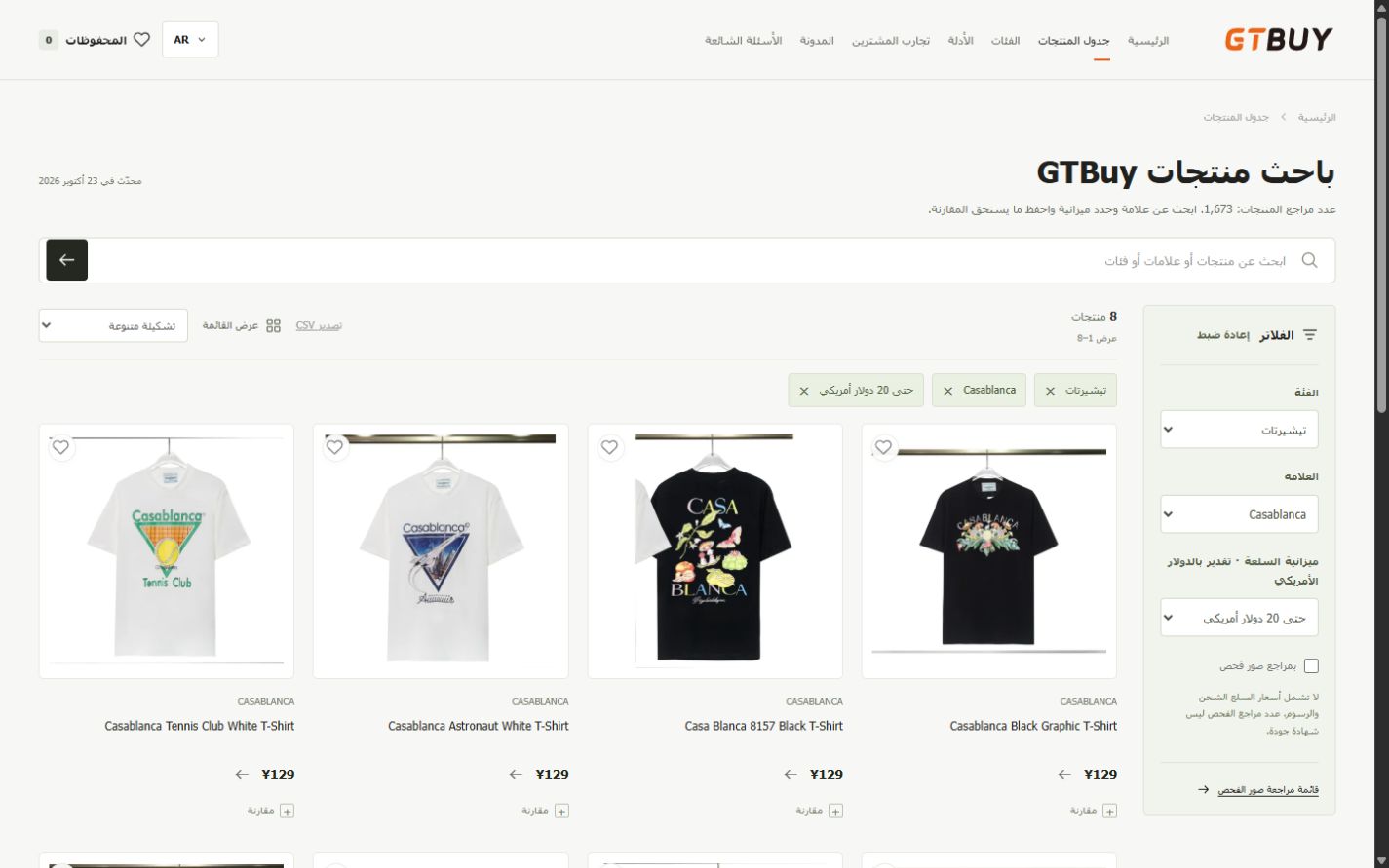
مثلًا، اختيار التيشيرتات وCasablanca وحتى 20 دولار يضيق النسخة إلى الفئة والعلامة ونطاق التقدير الكامل. توثق الصورة نسخة واحدة. قد تتغير العلامات والأعداد بعد الاستيراد؛ اختر علامة متاحة أخرى إن غابت المصورة.
3 اقرأ البطاقة والتفاصيل
| الحقل | كيفية استخدامه |
|---|---|
| السعر باليوان | قارن مبلغ المصدر؛ النطاق لا يحدد خيارك. |
| العلامة | تسمية يوفرها المصدر، لا فحص أصالة. |
| عدد مراجع الفحص | مراجع صور من المصدر، لا فحص ناجح أو معرض تحققنا منه. |
| تاريخ تحديث العرض | الطابع الزمني لسجل المصدر. |
| تاريخ تحديث الكتالوج | وقت آخر استيراد ناجح لهذه النسخة. |
افتح التفاصيل لقراءة الحقول معًا. اكتب المقاس واللون والقياسات والأسئلة منفصلة؛ لا يوفر المصدر كل ذلك.
4 احفظ خيارين أو ثلاثة
اضغط القلب ثم افتح المحفوظات. تبقى المحفوظات بهذا المتصفح ولا تحجز السلع أو تتزامن مع جهاز آخر. استخدم دليل المقاسات لمقارنة القياسات قبل الاختيار بين عروض مشابهة.
5 قارن القائمة أو صدّر CSV
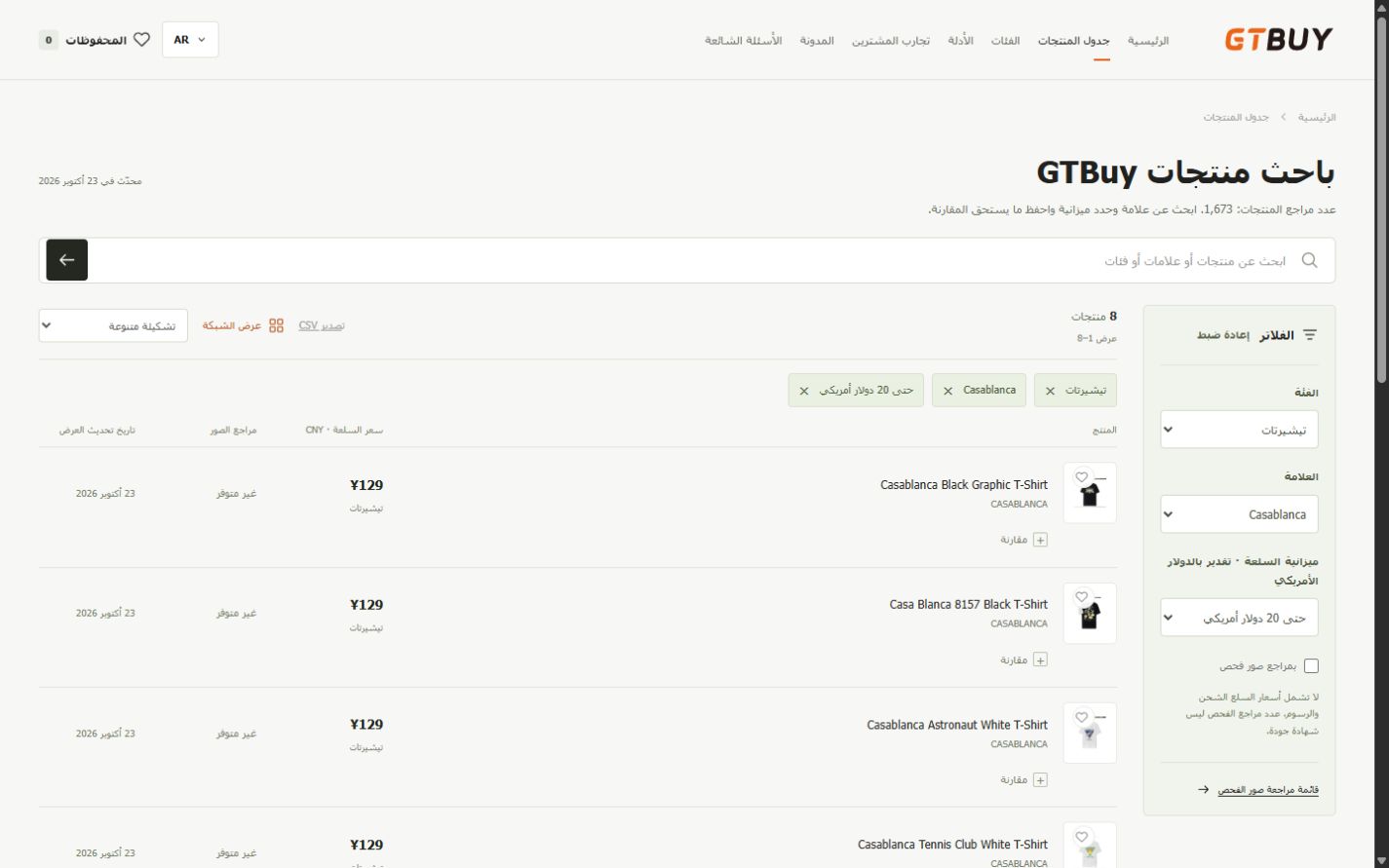
يفتح الجدول الرئيسي بوضع عرض القائمة، بصفوف مختصرة للصورة والعلامة والعنوان والسعر وعدد الفحص والتاريخ على الشاشات الكبيرة. تفتح الفئات شبكة ويمكن تبديلها. تُبقي الشاشات الصغيرة أهم أعمدة المنتج والسعر. تصدير CSV ينزل جميع النتائج المطابقة، بما فيها غير الظاهرة. يشمل نطاقات اليوان والدولار وعدد الفحص والتحديث وروابط التفاصيل. افتحه ببرنامج جداول لإضافة أعمدة المقاس والقرار.
6 تحقق من وجهة المصدر
يستخدم زر التفاصيل رابط المنتج الدقيق إن توفر. عند غيابه، يوضح فتح الفئة الخارجية. استخدم نسخ اسم المنتج، وابحث في الوجهة وطابق الصورة والخيار والسعر الحالي. تشابه العنوان وحده لا يثبت تطابق السلعة.
إن أردت الشراء عبر وكيل، اسأل عن دعم الرابط المحدد وقبول السلعة. هذا الدليل لا يحول روابط أو يجري طلبات.
7 استكمل البيانات الناقصة
استخدم قائمة مراجعة الفحص للصور، و دليل الميزانية للتكاليف الإضافية، و قائمة مراجعة الشحن للطرد. إذا غابت معلومة، سجّل السؤال بدل اعتبار الرقم المفقود صفرًا.
قائمة مراجعتك
- اختر فئة وابحث عن منتج أو علامة.
- راجع الخيار الدقيق والنطاق وتاريخ العرض.
- احفظ بضعة خيارات وسجّل القياسات الناقصة.
- صدّر النتائج إن احتجت نسخة منفصلة.
- راجع المصدر واسأل عن دعم الشراء قبل الدفع.
أسئلة حول الموضوع
لماذا يفتح زر الشراء فئة؟
يفتح المنتج دون رابط شراء مؤكد الفئة الخارجية المناسبة. إن توفر رابط صالح، يفتح العرض نفسه في تبويب جديد. انسخ الاسم من التفاصيل وابحث هناك؛ طابق الصورة والخيار والسعر قبل القرار.
كيف تتحقق من الوجهة؟كيف يعمل فلتر أقل من 20 دولار أمريكي؟
يُدرج العرض فقط إن لم يتجاوز الحد الأعلى لتقديره 20 دولار أمريكي. يُستبعد نطاق 18–22 دولار، وكذلك العرض دون تقدير صالح. الشحن ورسوم الخدمة إضافية.
تصفح بأقل من 20 دولار أمريكيماذا يتضمن تصدير CSV؟
يصدر جميع المنتجات المطابقة للفلاتر، بما فيها نتائج لا تظهر بطاقاتها حاليًا. يشمل الاسم والعلامة والفئة ونطاقات اليوان وتقديرات الدولار وعدد الفحص والتحديث ورابط تفاصيل بالموقع.
تصدير قائمة مصفاةهل يمكن طلب كل منتج عبر GTBuy؟
لم نتحقق من توافق كل عرض مع وكلاء الشراء. اسأل الوكيل المقصود هل يدعم رابط المصدر المحدد ويقبل السلعة قبل الشراء.
أسئلة قبل الطلب