
Comment utiliser un GTBuy spreadsheet
Guide de recherche, filtres, prix, favoris et export CSV dans ce catalogue.
Vous n’avez pas besoin de créer un tableau. Choisissez une catégorie, affinez les résultats et gardez les références comparables. Ce guide décrit nos outils ; compte, entrepôt et paiement dépendent du service choisi.
1 Choisir une catégorie
Ouvrez le GTBuy spreadsheet ou allez directement aux Catégories. Pour cet exemple, choisissez T-shirts. La catégorie évite qu’une recherche de marque mélange chaussures, sacs et vêtements.
2 Rechercher et régler les filtres
Entrez un nom de produit ou de marque. Utilisez Marque pour choisir une marque et Budget article · estimation USD pour fixer un plafond. La recherche reconnaît les mots des noms, marques et catégories, mais pas tous les synonymes et ne vérifie pas le stock en direct.
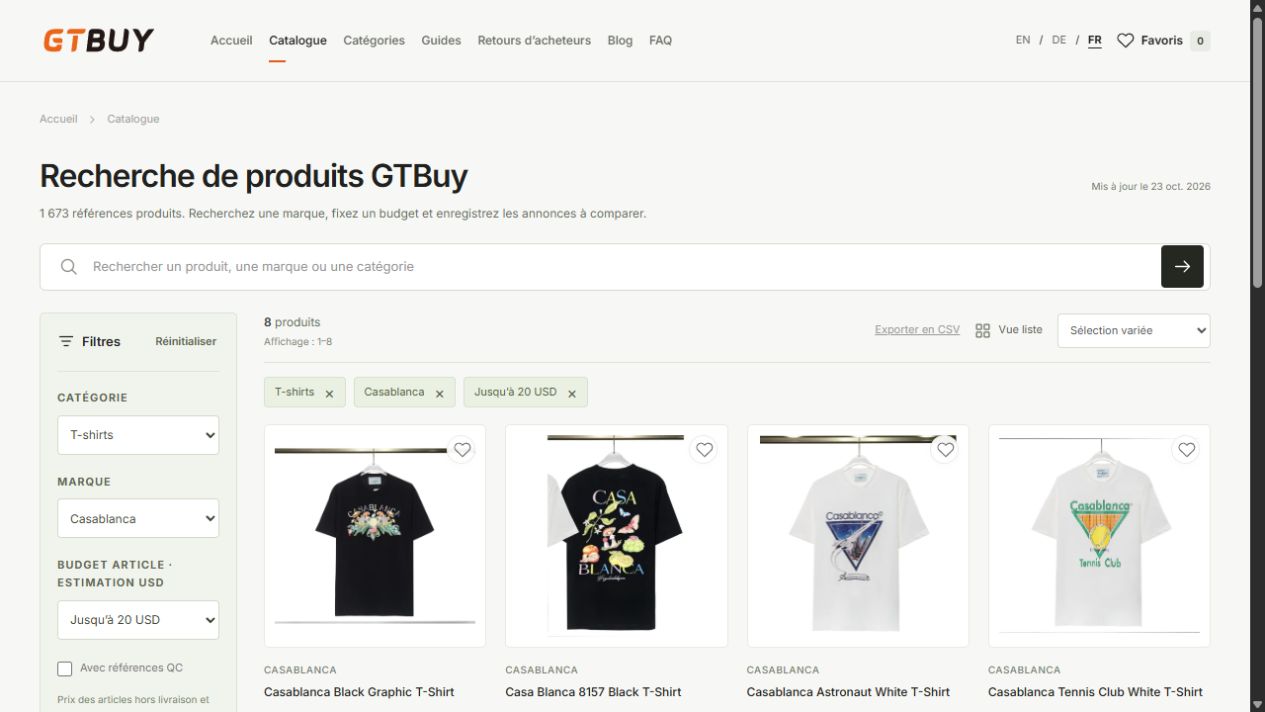
Par exemple, T-shirts, Casablanca et jusqu’à 20 USD limitent les données à cette catégorie, cette marque et la fourchette complète. La capture montre un état précis. Marques et résultats peuvent changer après import ; choisissez une autre marque disponible si celle montrée manque.
3 Lire la carte et la fiche
| Champ | Comment l’utiliser |
|---|---|
| Prix CNY | Comparez le montant source ; une fourchette ne désigne pas votre variante. |
| Marque | Étiquette fournie par la source, pas une vérification d’authenticité. |
| Nombre de références QC | Références photo signalées par le flux, pas une inspection réussie ni une galerie vérifiée ici. |
| Annonce mise à jour | Horodatage associé à cette annonce source. |
| Données du catalogue | Dernier import réussi des données de ce site. |
Ouvrez la fiche pour lire ces champs ensemble. Notez à part taille, couleur, mesures et questions ; tout n’est pas fourni par le flux.
4 Enregistrer deux ou trois candidats
Touchez le cœur, puis ouvrez les Favoris. Les favoris restent dans ce navigateur. Ils ne réservent rien et ne se synchronisent pas entre appareils. Utilisez le guide des tailles pour comparer les mesures avant de choisir entre annonces proches.
5 Comparer ou exporter en CSV
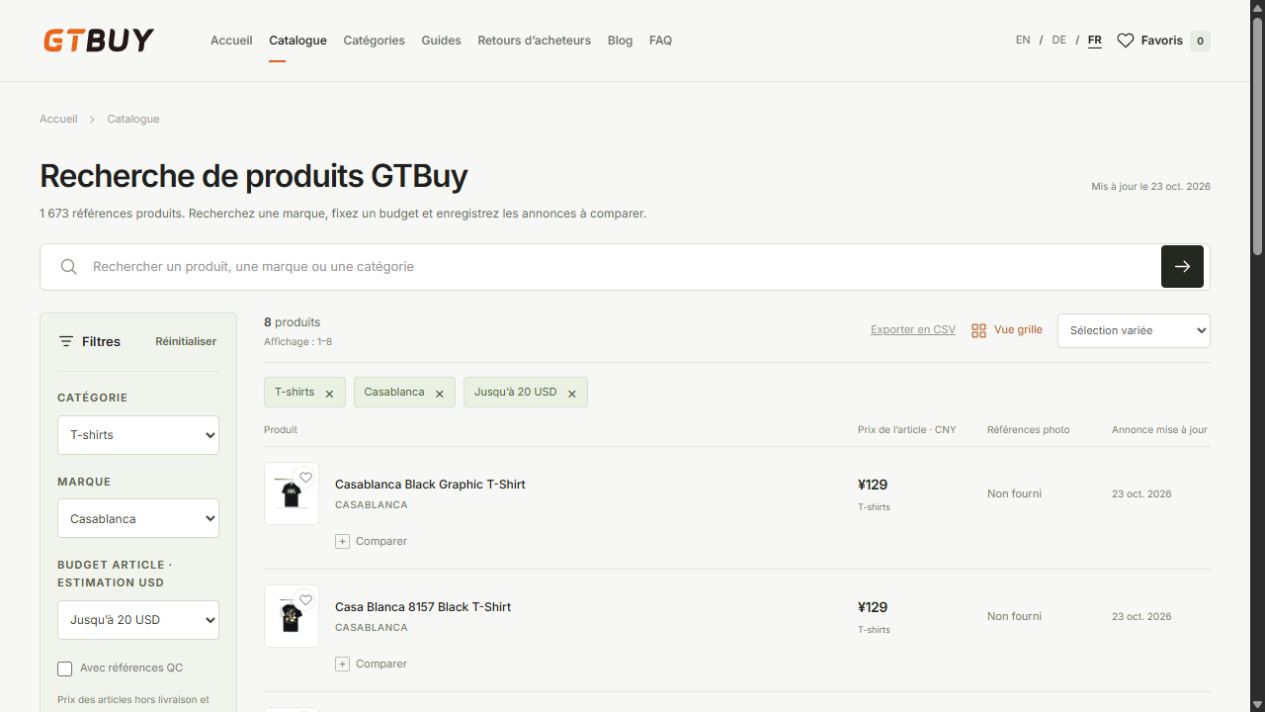
Le catalogue principal s’ouvre en Vue listeavec image, marque, titre, prix, nombre QC et date en lignes compactes sur grand écran. Les catégories s’ouvrent en grille ; changez avec le bouton de vue. Les petits écrans conservent les colonnes produit et prix essentielles. Exporter en CSV télécharge tous les résultats correspondants, y compris ceux dont la fiche n’est pas affichée à l’écran. Le fichier contient les fourchettes en CNY et en USD, le nombre de références QC, la date de mise à jour et les liens vers les fiches de ce site. Ouvrez-le dans un tableur pour ajouter vos propres colonnes de taille et de décision.
6 Vérifier la destination source
Le bouton de la fiche utilise un lien exact vers le produit lorsqu’il est fourni. Si le flux ne contient aucun lien direct confirmé, il indique clairement qu’il ouvre la catégorie externe. Utilisez Copier le nom du produit, effectuez une recherche sur le site de destination, puis comparez la photo, l’option choisie et le prix actuel. Un titre similaire ne suffit pas à confirmer qu’il s’agit du même article.
Pour commander par l’intermédiaire d’un agent d’achat, demandez-lui s’il prend en charge le lien source précis et accepte cet article. Cet annuaire ne convertit pas les liens et ne passe pas de commandes.
7 Résoudre les informations manquantes
Utilisez le Liste de vérification QC pour les photos, le guide budget pour les frais supplémentaires et le liste de vérification de la livraison pour le colis. Lorsqu’une information manque, notez la question au lieu de considérer le montant inconnu comme nul.
Votre liste de vérification
- Choisissez une catégorie et recherchez un produit ou une marque.
- Vérifiez l’option exacte, la fourchette de prix et la date de la fiche.
- Enregistrez quelques références et notez les mesures manquantes.
- Exportez les résultats filtrés pour en conserver une copie séparée.
- Vérifiez la source et les possibilités de prise en charge de l’achat avant tout paiement.
Questions sur ce sujet
Pourquoi le bouton d’achat ouvre-t-il une catégorie ?
Sans URL directe d’achat confirmée, le bouton ouvre la catégorie externe correspondante. Si le flux fournit une URL produit valide, il ouvre cette annonce dans un nouvel onglet. Copiez le nom depuis sa fiche et recherchez-le sur place ; comparez image, variante et prix avant de choisir.
Vérifier la destination du lienComment fonctionne le filtre à moins de 20 USD ?
Une annonce n’est incluse que si la borne supérieure de son estimation USD ne dépasse pas 20 USD. Une fourchette de 18–22 USD est exclue, tout comme une annonce sans estimation exploitable. Livraison et frais de service s’ajoutent.
Voir les produits à moins de 20 USDQue contient l’export CSV ?
Il exporte tous les produits correspondant aux filtres, même au-delà des cartes visibles. Il comprend nom, marque, catégorie, prix CNY, estimations USD, nombre QC, date de mise à jour et lien vers la fiche de ce site.
Exporter une sélection filtréePuis-je commander tous les produits via GTBuy ?
Nous n’avons pas vérifié la compatibilité de chaque annonce avec les agents d’achat. Demandez à celui que vous comptez utiliser s’il prend en charge le lien source précis et accepte l’article avant d’acheter.
Questions à poser avant de commander